Ajouter Fillet à votre écran d’accueil
Lancez d’une seule touche. Sans téléchargement, sans App Store. Juste l’application web installée.
iPhone et iPad (Safari)
Cette fonctionnalité fonctionne uniquement dans Safari. Si vous utilisez Chrome ou un autre navigateur sur iPhone, passez d’abord à Safari.
- Ouvrez web.getfillet.com/launcher dans Safari.
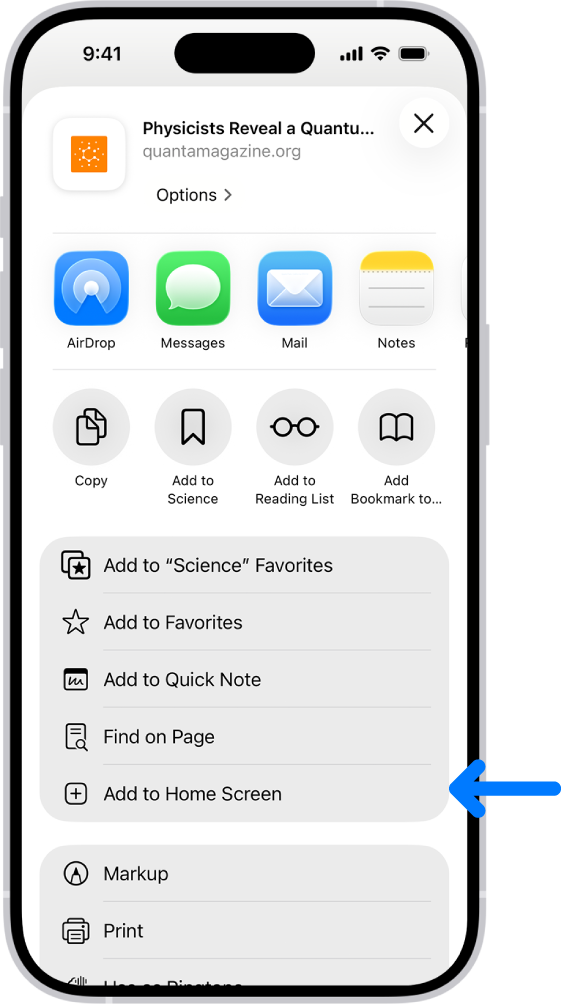
- Appuyez sur le bouton Partager — l’icône carrée avec une flèche vers le haut en bas de l’écran.
- Faites défiler vers le bas et appuyez sur “Sur l’écran d’accueil”.
- Nommez l’application “Fillet” et appuyez sur “Ajouter”.
L’icône Fillet apparaîta sur votre écran d’accueil. Appuyez dessus pour ouvrir l’application directement.
Android (Chrome)
- Ouvrez web.getfillet.com/launcher dans Chrome.
- Appuyez sur le menu à trois points en haut à droite.
- Appuyez sur “Ajouter à l’écran d’accueil”.
- Nommez l’application “Fillet” et appuyez sur “Ajouter”.
L’icône Fillet apparaîta sur votre écran d’accueil. Appuyez dessus pour ouvrir l’application directement.