Adicionar Fillet ao seu ecrã inicial
Inicia com um toque. Sem download, sem loja de aplicações. Apenas a aplicação web instalada.
iPhone e iPad (Safari)
Esta funcionalidade funciona apenas no Safari. Se estiveres a usar o Chrome ou outro navegador no iPhone, muda primeiro para o Safari.
- Abre web.getfillet.com/launcher no Safari.
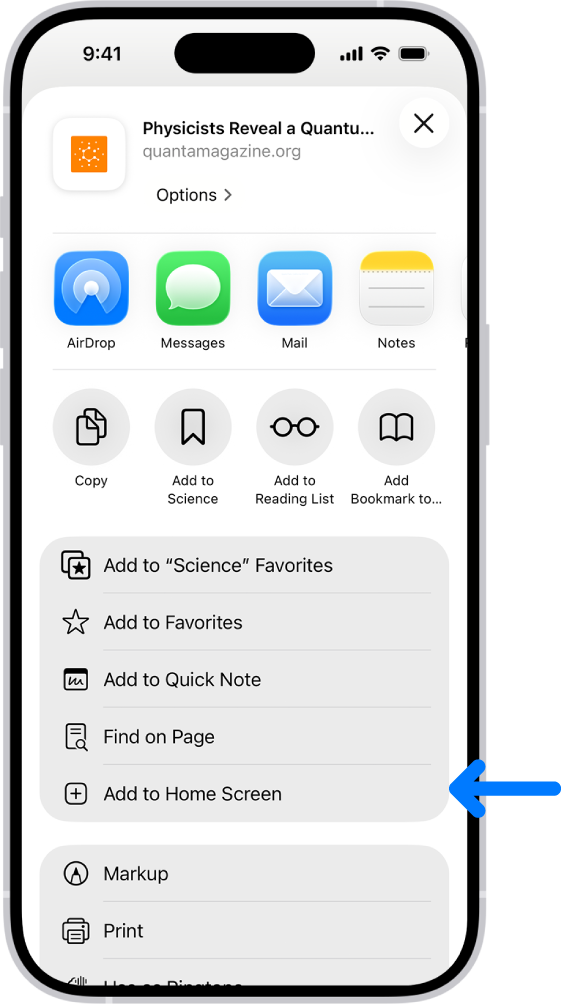
- Toca no botão Partilhar — o ícone quadrado com seta para cima na parte inferior do ecrã.
- Desliza para baixo e toca em “Adicionar ao ecrã inicial”.
- Dá o nome “Fillet” à aplicação e toca em “Adicionar”.
O ícone do Fillet aparecerá no teu ecrã inicial. Toca nele para abrir a aplicação diretamente.
Android (Chrome)
- Abre web.getfillet.com/launcher no Chrome.
- Toca no menu de três pontos no canto superior direito.
- Toca em “Adicionar ao ecrã inicial”.
- Dá o nome “Fillet” à aplicação e toca em “Adicionar”.
O ícone do Fillet aparecerá no teu ecrã inicial. Toca nele para abrir a aplicação diretamente.